使MiMo Code免费打造个人博客并发布
远舟笔记·第14篇
零代码、从 0 到 1,全程靠「对话」搞定一个 Next.js 技术博客,并部署到公网。
一、为什么选 MiMo Code?
最近体验了 MiMo Code —— 一个 AI 驱动的代码生成工具。和 Cursor、Copilot 不同,它更像一个「AI 建筑师」:你提需求,它直接生成完整项目,你不用碰一行代码。另外目前处于限时免费阶段,零成本就能上手尝试。
正好我一直想搭个技术博客,存放自己写的 Markdown 文章,要求很简单:
- 把
.md文件丢进目录就能渲染成漂亮的技术文章页面 - 有标签筛选、暗色模式、代码高亮
- 部署简单,不折腾
抱着「试一下」的心态,实际走下来,从安装到上线公网,大概花了 30 分钟。本文记录完整过程。
二、下载安装:选对版本是关键
MiMo Code 目前 v0.1.0 的下载页面有多个版本,选错版本是很多人第一步就卡住的原因。
我的设备是 MacBook Air M5,Apple Silicon 架构,下载列表中对应的是:
mimocode-darwin-arm64.zip (34.9 MB)
如果你的 Mac 是 Intel 芯片,则选 mimocode-darwin-x64.zip。
下载后打开,Mac 可能会提示「文件已损坏,无法打开」。这不是文件有问题,而是 macOS 的安全策略限制。打开终端,执行:
xattr -cr
然后在命令末尾加一个空格,把 MiMo Code 应用图标从「应用程序」文件夹直接拖进终端窗口,按下回车。命令会自动变成类似:
xattr -cr /Applications/MiMo-Code.app
再次点击应用图标,就能正常打开了。
三、新建项目:一句话的事
打开 MiMo Code 后,它会问你创建一个新项目。我给项目起名为 mimocode-myblog,并选择在本机建立本地 Git 仓库。
然后 MiMo Code 会问你技术栈偏好,给了几个选项:
- Static Site Generator(Hugo、Jekyll)
- React/Next.js Blog
- Vue/Nuxt Blog
- Simple HTML/CSS/JS
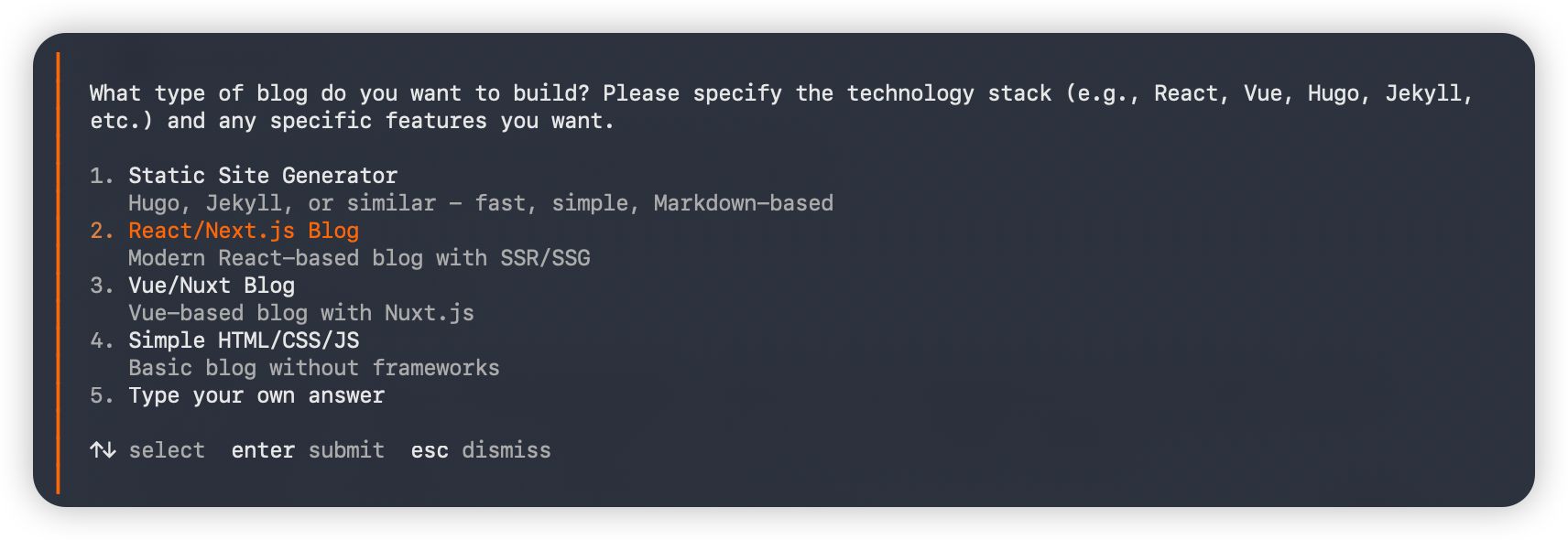
我选了 React/Next.js Blog。几个理由:
- Next.js 自带路由、SEO、图片优化,做博客几乎零配置
- AI 对 React/Next.js 的代码生成质量最高
- Vercel 部署一键完成,免费
四、写好提示词:需求越具体,结果越精准
这是最关键的一步。AI 代码生成的质量,80% 取决于你提需求的能力。我把需求整理成结构化提示词,直接丢给 MiMo Code:
我的核心需求
帮我创建一个技术博客网站,使用以下技术栈和需求:

## 技术栈
- Next.js 14 (App Router)
- TypeScript
- Tailwind CSS

## 核心工作方式
- 我把 .md 文件放到项目的 /content/posts/ 目录下
- 博客自动读取所有 .md 文件,渲染成技术文章页面
- 纯文件系统驱动,不需要 CMS 或数据库

## Markdown 文件格式
两种情况都兼容:
1. 有 frontmatter 的,用 frontmatter 作为元数据
2. 没有 frontmatter 的纯 md,自动提取第一个 # 标题作为文章标题、
   文件时间作为日期、前 200 字作为摘要

## Markdown 渲染要求
- 标准 Markdown 语法全支持
- 代码块语法高亮,支持多种语言,带复制按钮
- 数学公式(KaTeX)支持
- GFM 扩展(任务列表、删除线等)

## 页面功能
- 首页:文章列表,按日期倒序,支持标签筛选
- 文章详情页:标题大字、日期标签、阅读时长、排版舒适
- 标签页:按标签筛选文章
- 关于页:个人简介

## 全局功能
- 暗色/亮色模式切换
- 响应式设计
- SEO meta 标签
- 3 篇示例技术文章
需求发给 MiMo Code 后,它会先和你确认技术方案,然后开始生成代码。整个过程大约 5-10 分钟,生成完毕后项目就可以在本地跑起来了:
cd mimocode-myblog
npm install
npm run dev
五、写文章:Markdown 直接丢进去就行
这是我设计这个工作流最舒服的地方。平时写好的 Markdown 文章,直接复制到 /content/posts/ 目录,博客就能自动识别渲染:
- 文件名为文章 slug(URL 的一部分)
- 第一个
# 标题自动作为文章标题 - 文件修改时间自动作为发布日期
- 前 200 字自动作为摘要
不需要写任何 frontmatter(当然,如果想手动指定标题、日期、标签,写 frontmatter 也支持)。
完成初版后我把项目做了第一次 Git 提交,内容包含 Markdown 渲染、标签筛选、暗色模式、SEO 优化。
六、推送到 GitHub
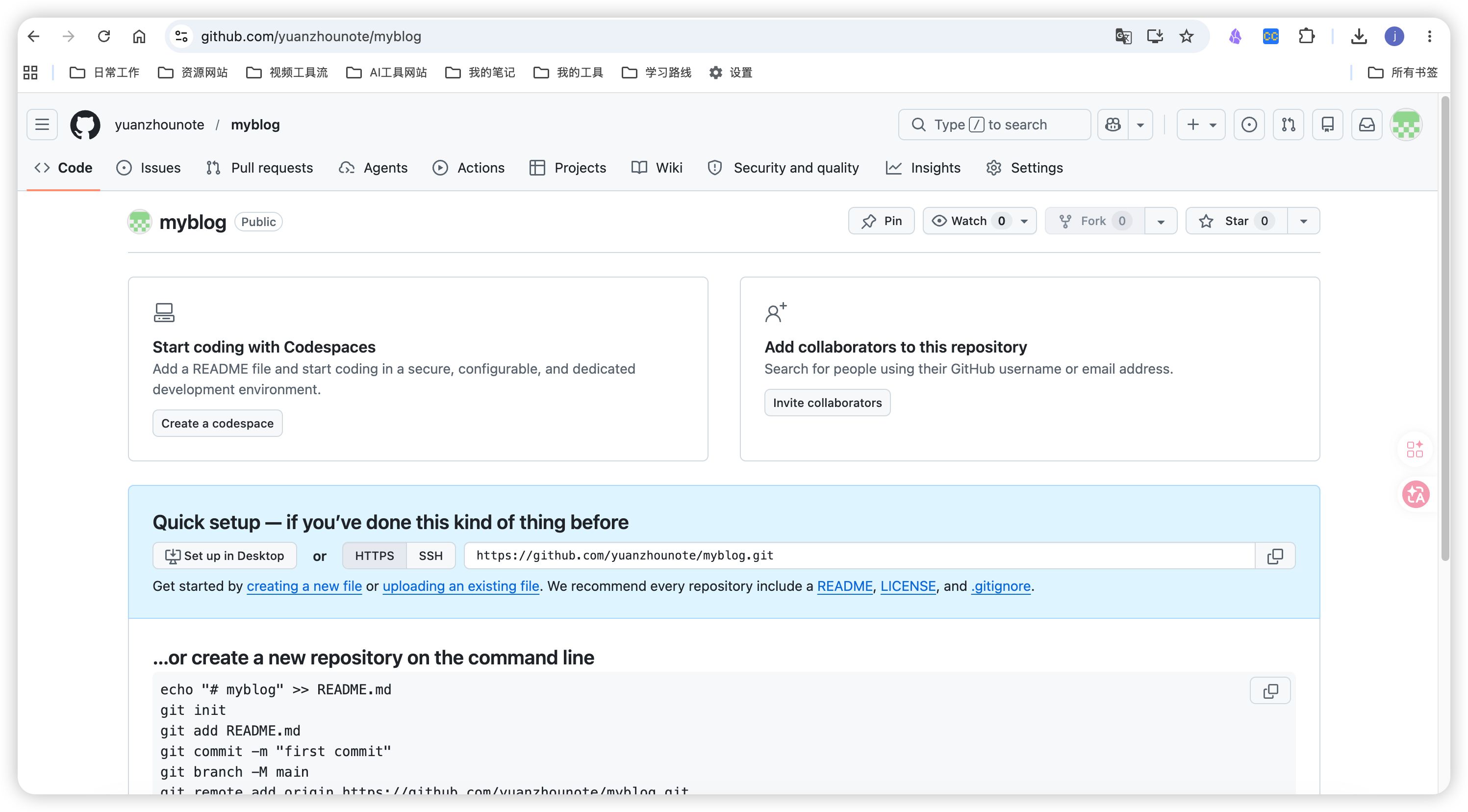
MiMo Code 创建的项目本地就有 Git 仓库,接下来推送到 GitHub。
先在 GitHub 网页上创建新仓库,命名为 myblog,注意不要勾选「Add a README file」和 .gitignore(本地已经有了)。
然后配置远程仓库并推送:
cd mimocode-myblog
git remote add origin git@github.com:你的用户名/myblog.git
git branch -M main
git push -u origin main
💡 推荐用 SSH 方式推送:先运行
ssh-keygen -t ed25519 -C "youremail"生成密钥,把公钥(~/.ssh/id_ed25519.pub的内容)添加到 GitHub 的 Settings → SSH Keys,这样以后推送不用输密码。
七、部署上线:Vercel 一键搞定
这是我觉得最香的一步。我本来打算用 GitHub Pages,但 Next.js 用 GitHub Pages 需要导出静态文件、改 next.config.js、处理 basePath,比较折腾。
换了 Vercel,直接 3 分钟上线:
1. 注册登录
打开 vercel.com,用 GitHub 账号直接登录(不绑卡,不付费)。
2. 导入仓库
点 Add New Project,选择 你的用户名/myblog 仓库。Vercel 自动识别为 Next.js 项目,不需要改任何构建配置。
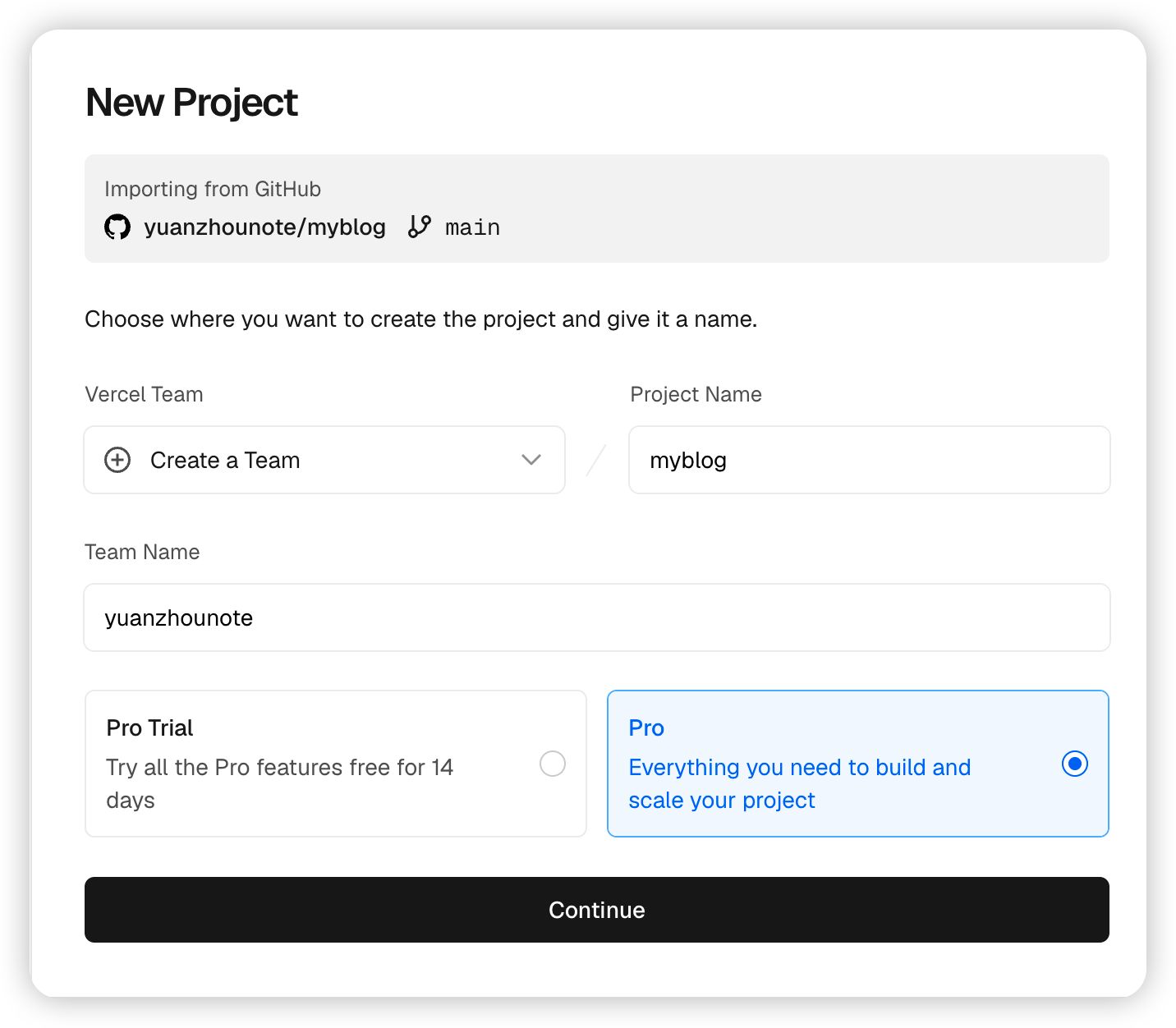
3. 一键部署
点 Deploy,等待 1-2 分钟,博客就上线了。Vercel 会自动分配一个域名:
https://myblog-xxxxx.vercel.app
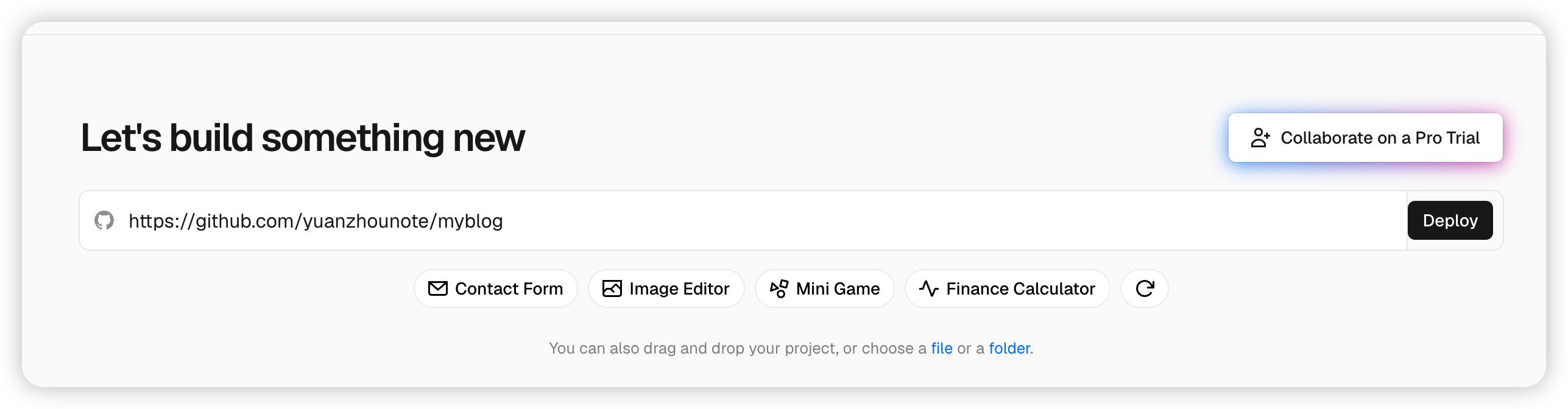
后续更新:push 即发布
以后每次写新文章或改代码,只需要:
git add .
git commit -m "新文章:xxx"
git push
Vercel 会自动监听到 GitHub 仓库变化,1-2 分钟内自动重新构建部署,你什么都不用做。
关于费用
Vercel 个人免费版(Hobby Plan)的核心额度:
| 项目 | 免费额度 | 个人博客用量 |
|---|---|---|
| 带宽 | 100GB/月 | 几 GB |
| 构建时间 | 6000 分钟/月 | 每月不到 30 分钟 |
| HTTPS | 免费自动 | ✅ |
| 域名 | xxx.vercel.app | ✅ |
| 自定义域名 | 支持绑定 | 可选 |
技术博客这点流量和构建需求,免费版用一辈子都没问题。
八、后续优化
博客上线后,我又做了几轮打磨:
中文 Slug 修复
中文文件名作为 URL 路径时,浏览器会自动编码,但后端没做解码,导致点击文章 404。解决方法是前端 encodeURIComponent + 后端 decodeURIComponent 配对使用。
格式统一
14 篇文章的格式参差不齐——有的用 # 一级标题,有的用引用块头部,有的末尾残留了发布平台的链接。我以显示效果最好的笔记 12 为模板,统一为「frontmatter + >远舟笔记·第N篇 头部」的格式,并清理了所有尾部残留。
标签体系
按每篇文章使用的 AI 工具和场景打了 4-5 个标签,利用已有的标签筛选功能让读者按主题浏览。
图片迁移
原本图片散落在 content/posts/assets/ 的子目录里,引用路径在 Next.js 渲染时失效。统一迁移到 public/images/,引用改为 /images/xxx.jpg。
九、总结
整个流程下来,我的感受是:
AI 代码工具的成熟度已经到了「能用」的阶段。 不是玩具,是真的能产出可以上线跑的项目。关键不在于工具本身多强,而在于你能否把需求描述清楚 —— 需求够具体,结果就够靠谱。
几个要点总结:
- 选对版本:Mac M 系列选 arm64,Intel 选 x64
- 提示词要结构化:技术栈、文件格式、渲染细节、设计风格,逐条列清
- 工作流设计:让 AI 生成的项目适配你的使用习惯,而不是你去适应它
- 部署选 Vercel:Next.js + Vercel 是最省心的组合,比 GitHub Pages 简单十倍
- 上线不是终点:中文 slug、格式统一、标签体系、图片路径——这些细节决定了博客的长期可维护性
现在这个博客已经成了我的线上笔记本,写完 Markdown 丢进去就自动上线,零维护成本。
相关链接:
- MiMo Code 下载:github.com/XiaomiMiMo/MiMo-Code/releases
- Vercel 部署:vercel.com
- 我的博客:myblog-umber-nine.vercel.app/blog