Obsidian一键发布公众号:WeChat Publisher插件实测
远舟笔记·第15篇
在 Obsidian 里写好文章,点一下按钮,直接飞到微信公众号草稿箱——不用打开浏览器、不用重新排版、不用一张张上传图片。
这件事我以前想都不敢想。
一、公众号排版的痛,谁用谁知道
我以前试过好几种办法:
路径一:在线排版工具
把 Markdown 贴到在线排版网站,生成格式再贴回公众号。
路径二:公众号编辑器硬排
路径三:ai 转 HTML
懂一点ai的可能会让ai将markdown转为 HTML。但维护成本高,文章稍有变化就要重新生成。
说到底,我想要的其实很简单:在 Obsidian 里写,在公众号里发,中间不需要我做任何转换。
WeChat Publisher 干的,恰好就是这件事。
二、WeChat Publisher 是什么?
一个 Obsidian 社区插件,作者 RanceLee。它做的事情就一件:把 Obsidian 里的 Markdown 笔记,渲染成微信公众号兼容的排版,然后帮你发出去。
工具信息
| 项目 | 内容 |
|---|---|
| 插件名称 | WeChat Publisher |
| 作者 | RanceLee |
| 最新版本 | v1.0.2(2026年6月9日) |
| 价格 | 个人使用完全免费 |
| 安装 | Obsidian 社区插件市场搜索「WeChat Publisher」 |
| 备用下载 | 插件官网下载 |
三、怎么装?
打开 Obsidian → 设置 → 第三方插件 → 关闭安全模式 → 点击「浏览」→ 搜索 WeChat Publisher → 安装 → 启用。
装完之后,左侧边栏会出现一个图标(打开微信公众号预览),点它就打开了。
四、两种使用方式:选哪个看你的需求
这个插件提供了两种发布路径,丰俭由人。
方式一:格式预览 + 复制 HTML(新手友好)
不需要填任何账号信息就能用。
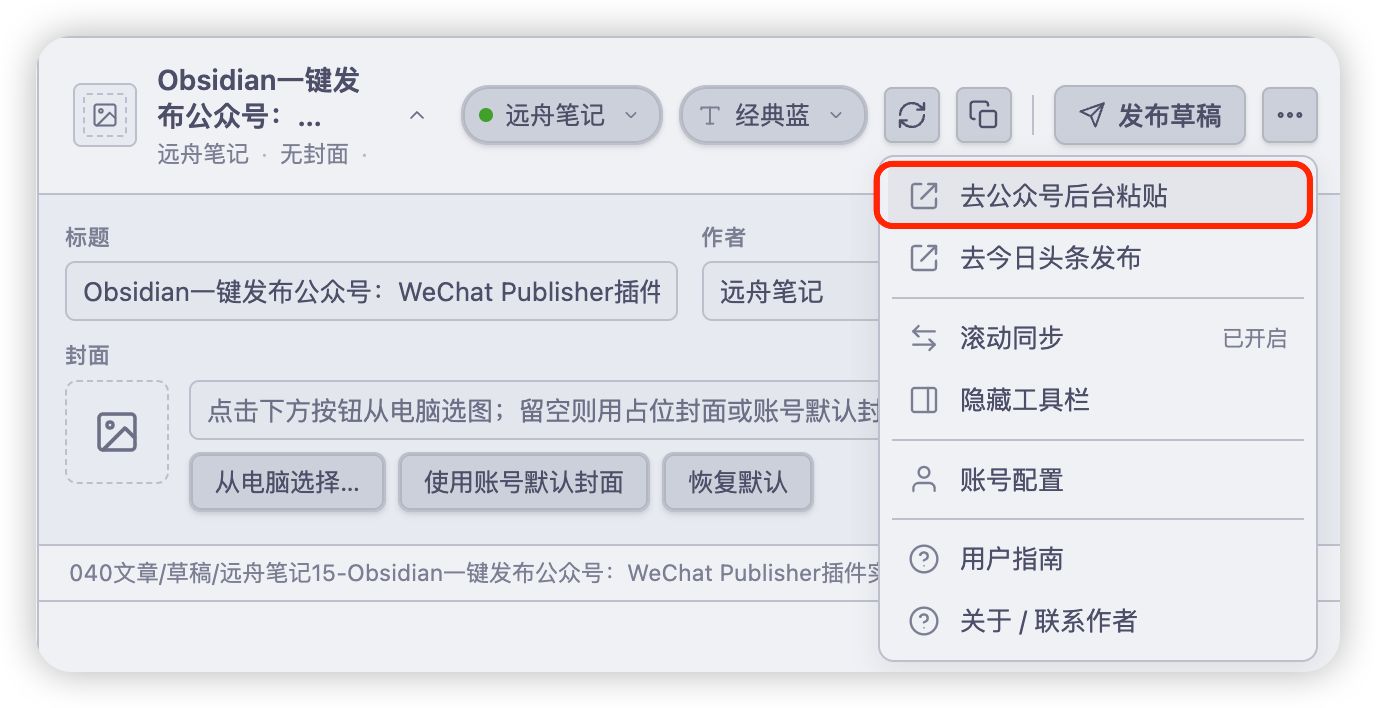
打开笔记 → 点击左边微信图标 → 右侧面板实时预览排版效果 → 点「📋 复制 HTML」→ 去公众号编辑器 Ctrl+V 粘贴。
适合偶尔发一篇、或者在多台电脑上来回切换的场景。本质上还是手动粘贴,但省去的排版时间是实实在在的。
方式二:直连公众号 API(用上就回不去)
配置好 AppID 和 AppSecret 后,写完文章点「发布草稿」,插件自动完成以下动作:
- 把本地图片上传到微信 CDN
- 把 Mermaid 图表、数学公式渲染成图片
- 把整套 HTML + 标题 + 作者 + 封面提交到公众号草稿箱
- 你打开公众号后台,文章已经在草稿箱里等着了
配置账号
在微信公众号后台获取 AppID 和 AppSecret,填入插件账号配置即可完成授权。
接着检测出口 IP,将其添加到公众号后台的 IP 白名单中。不同网络环境下的 IP 可能不同,网络变化后重新添加即可。
连接成功后,插件状态指示灯会变绿。
五、安全和隐私:可以说清楚
只要涉及 API 密钥,就该问一句:安全吗?
几个事实:
- 完全本地运行。插件没有自己的后台服务器,不收集任何用户数据。
- AppSecret 只存在你的设备上,不上传任何第三方。
- 图片直传微信 CDN,不经过中间服务器。
- 代码开源(MIT 许可),你可以自己看每一行代码在干什么。
作者对安全的态度也很明确——插件页面上直接标注了隐私说明,不是藏着掖着的态度。
六、适合谁用?
| 如果你…… | 你会觉得 |
|---|---|
| 用 Obsidian 写作,同时有微信公众号 | ✅ 必装 |
| 文章里有代码块、公式、图表 | ✅ 刚需 |
| 排版要求高,不接受「差不多」效果 | ✅ 13个主题总有合适的 |
| 只偶尔发一篇公众号 | ✅ 复制 HTML 模式够用,零配置 |
| 不用 Obsidian 写作 | ❌ 这个插件不适合你 |
坦白说,这个插件的边界很清楚——它就是 Obsidian 用户的公众号发布工具。如果你不是在 Obsidian 里写公众号文章,那它帮不上忙。但如果你是,那它基本把这个环节的所有手工操作都省掉了。
我的选择
我在折腾过 Markdown 排版工具、写过ai 转 HTML 、也在公众号编辑器里硬排过。说实话,每次从 Obsidian 到公众号这一步,都像穿着雨衣洗澡——别扭、麻烦、还省不了。
WeChat Publisher 把这一整步变成了一个按钮。
我写完这篇文章,就点那个按钮发出去的。
远舟,一个把 AI 工具慢慢变成工作习惯的文案写手
你现在的公众号文章是怎么排版的?评论区聊聊。
参考链接: